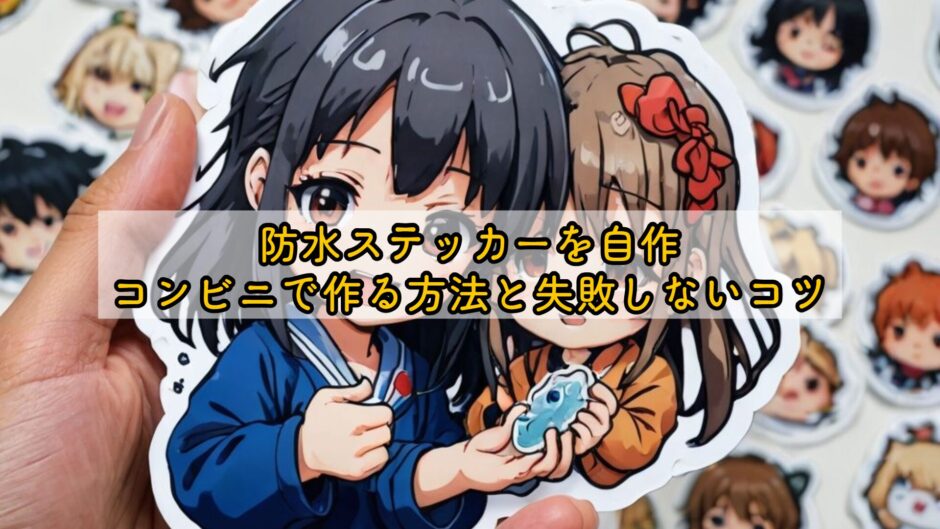

「防水ステッカーを自作したいけど、専用プリンターや高い機材は持っていない」「できればコンビニで手軽に作れたら助かるのに」──そんな悩みを抱えて、このページにたどり着いた方も多いのではないでしょうか。実は、防水ステッカーの自作は、工夫次第でコンビニを活用して十分に実現可能です。ただし、用紙選びや防水加工の考え方を間違えると、せっかく作ったステッカーがすぐに剥がれたり、色落ちしたりと後悔につながることもあります。
この記事では、「防水 ステッカー 自作 コンビニ」というキーワードで調べている方の不安や疑問を先回りして解消しながら、基礎知識から具体的な印刷手順、失敗しないためのコツまでを網羅的に解説します。特別な設備がなくても、今日から実践できる現実的な方法に絞って紹介しますので、初心者の方でも安心です。
- コンビニで防水ステッカーを自作できる仕組みと限界がわかる
- セブン・ファミマ・ローソンの違いと使い分けが理解できる
- 水筒や屋外でも使える防水性を高める具体的な方法が学べる
- 「失敗した…」を防ぐための注意点とチェックポイントが整理できる
防水ステッカーの自作はコンビニで出来る?始める前に知っておきたい基礎知識
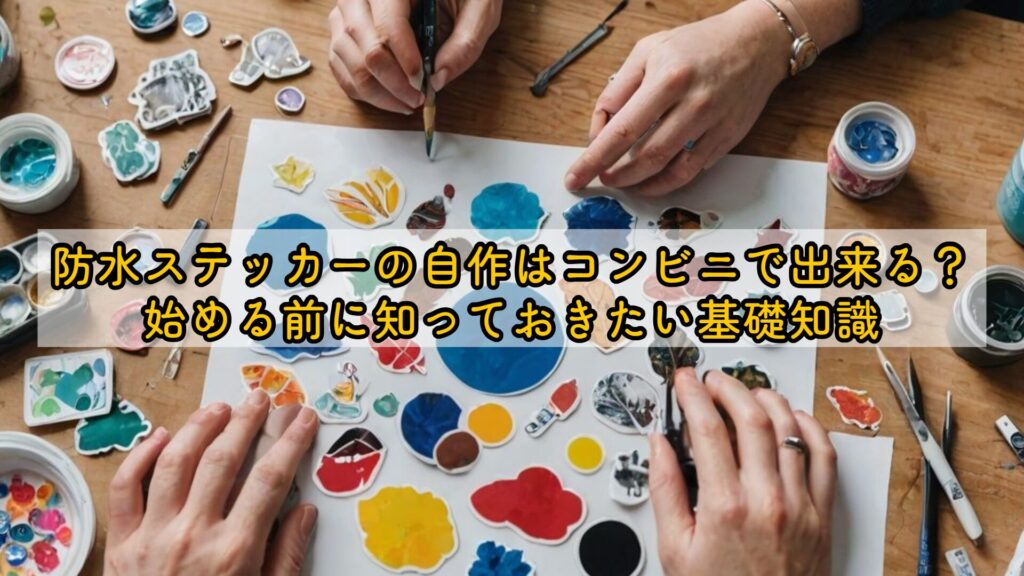
防水ステッカーをコンビニで自作する前に、まず押さえておきたいのが「コンビニでできること」と「できないこと」の境界線です。コンビニのマルチコピー機は非常に高性能ですが、あくまで汎用印刷機であり、家庭用インクジェットや業務用プリンターとは性質が異なります。このセクションでは、全体像を把握し、防水ステッカー作りの現実的なゴールを明確にしていきます。
コンビニでステッカーを自作する全体の流れ
コンビニで防水ステッカーを自作する流れは、意外とシンプルです。大まかには「データ作成」「印刷」「防水加工」という3ステップに分かれます。ただし、それぞれの工程で注意点があり、特に防水性は印刷後の処理に大きく左右されます。
具体的には、まずスマホやパソコンでステッカーのデザインを作成し、ネットプリント対応形式で保存します。その後、コンビニのマルチコピー機で印刷し、最後にラミネートや透明フィルムなどで防水加工を施します。この流れを理解しておくことで、「印刷しただけで防水になる」といった誤解を防ぐことができます。
例えば、水筒に貼るステッカーを作る場合、印刷直後の紙のままでは水洗いに耐えられません。必ず表面を保護する工程が必要になります。この点を知らずに進めると、「コンビニで作ったらすぐ剥がれた」という失敗につながりやすいのです。
- デザイン作成(スマホ・PC)
- ネットプリントでコンビニ印刷
- ラミネートやフィルムで防水加工
セブン・ファミマ・ローソンでできることの違い
一口に「コンビニ」と言っても、セブンイレブン・ファミリーマート・ローソンでは、マルチコピー機の仕様や対応サービスに細かな違いがあります。防水ステッカーの自作では、この違いを知っておくことが意外と重要です。
セブンイレブンは画質が安定しており、写真やイラストの再現性が高い点が強みです。一方で、用紙の選択肢は限られ、基本は普通紙や写真用紙になります。ファミマとローソンは同系統のコピー機を採用している店舗が多く、ネットプリントの操作性が比較的似ています。
例えば、色の鮮やかさを重視したキャラクターステッカーならセブン、シンプルなロゴステッカーならファミマ・ローソンでも十分、といった使い分けが考えられます。ただし、どのコンビニでも「防水専用シール紙」は用意されていない点は共通です。
| コンビニ | 特徴 | 向いている用途 |
|---|---|---|
| セブンイレブン | 画質が安定・色再現性が高い | 写真・イラスト系 |
| ファミマ | 操作が分かりやすい | ロゴ・文字中心 |
| ローソン | ファミマと近い仕様 | 簡易ステッカー |
コンビニシール印刷の対応サイズと選び方
コンビニのマルチコピー機では、基本的にA4やL判など決まったサイズでの印刷になります。そのため、ステッカー専用の小サイズで直接印刷することはできません。ここで重要なのが「1枚に複数デザインを配置する」という考え方です。
例えば、A4用紙に名刺サイズのステッカーを8〜10個並べて配置すれば、印刷後に自分でカットすることで複数枚のステッカーが作れます。この方法を取らないと、1枚に1デザインだけ印刷してしまい、コストパフォーマンスが非常に悪くなります。
初心者の方は、最初から細かすぎるサイズにせず、少し大きめで配置しておくと、カット時のズレや失敗も減らせます。特に初回は「試作品」と割り切って作るのがおすすめです。
- A4用紙に複数配置が基本
- 最初は大きめサイズが安全
- 余白をしっかり取る
防水に向いているステッカー用紙の種類
防水ステッカー作りで最も誤解されやすいのが「用紙選び」です。コンビニで印刷できる用紙は基本的に普通紙か写真用紙であり、どちらも完全防水ではありません。ただし、写真用紙は表面にコーティングが施されているため、普通紙よりは水に強いという特徴があります。
そのため、コンビニ印刷を前提にする場合は、可能であれば写真用紙を選ぶのが無難です。ただし、それでも水に浸せばインクが滲む可能性はあります。防水性を確保するには、後工程での加工が前提になります。
例えば、屋外用ステッカーを作りたい場合、印刷用紙だけで防水性を確保するのは現実的ではありません。この点を理解しておかないと、「思っていたより弱い」というギャップが生まれやすくなります。
- 普通紙:防水性ほぼなし
- 写真用紙:簡易的な耐水性あり
- 完全防水には追加加工が必須
耐水性を高める防水加工の基本と注意点
コンビニで印刷したステッカーを防水仕様に近づけるには、必ず防水加工を行う必要があります。代表的な方法としては、ラミネート加工や透明フィルムを貼る方法があります。これらは自宅や100均で手軽に揃えられる点が魅力です。
ただし、ラミネートにも注意点があります。完全に密閉されていないと、端から水が入り込み、結果的に剥がれやすくなります。また、空気が入ったまま貼ると見た目も悪くなります。
例えば、カードサイズのラミネートフィルムを使う場合、ステッカーより少し大きめに余白を残してカットすることで、水の侵入を防ぎやすくなります。見た目よりも耐久性を優先する判断が重要です。
- ラミネートは余白を残す
- 空気をしっかり抜く
- 端の処理が防水性を左右する
水筒や屋外に貼るときに気をつけたいポイント
防水ステッカーを水筒や屋外に貼る場合、単に「水に強い」だけでは不十分です。紫外線や摩擦、温度変化といった要素も耐久性に大きく影響します。特に屋外では、直射日光による色あせが起こりやすくなります。
水筒の場合は、手洗いや食洗機に耐えられるかどうかも重要なポイントです。コンビニ自作ステッカーは、基本的に食洗機には向いていません。そのため、貼る場所や使用環境をあらかじめ想定しておくことが大切です。
例えば、毎日洗う水筒に貼るなら「簡易防水+短期間使用」と割り切るか、そもそも装飾用途に限定するなど、現実的な使い方を意識すると失敗しにくくなります。
- 紫外線による色あせに注意
- 食洗機は基本NG
- 使用環境を想定して作る
防水ステッカーの自作|コンビニで印刷する具体的な手順
ここからは、実際に防水ステッカーをコンビニで自作するための具体的な手順を解説します。ネットプリントの使い方から、店舗ごとのポイント、失敗しやすい点までを一つずつ整理していきます。事前に流れを理解しておくことで、店頭で慌てることなくスムーズに作業できます。
ネットプリントを使った防水シール印刷のやり方
コンビニ印刷の基本となるのがネットプリントサービスです。自宅で作成したデータを事前に登録し、発行された番号を使って店頭で印刷します。この方法なら、USBやSDカードを持ち歩く必要もありません。
データ作成時は、解像度を300dpi程度に設定し、色味が少し濃く出ることを想定して調整すると失敗しにくくなります。また、余白を十分に取っておくことで、後のカット作業が楽になります。
例えば、スマホアプリでデザインした画像をそのまま使うと、印刷時に荒く見えることがあります。一度PDF化してから登録するなど、ひと手間加えるだけで仕上がりが大きく変わります。
- 解像度は300dpi目安
- 余白を広めに設定
- PDF形式が安定
セブンイレブンでステッカーは作れる?
セブンイレブンでは「かんたんnetprint」などを使って印刷が可能です。写真用紙を選べる点は、防水ステッカー自作において一つのメリットと言えます。ただし、シール紙ではないため、裏面に糊はありません。
そのため、印刷後に両面テープやスプレー糊を使って貼り付ける必要があります。この工程を想定せずに作ると、「貼れない」という事態に陥りがちです。
例えば、ノートPCに貼るステッカーを作る場合、貼って剥がせるタイプの両面テープを使うなど、用途に応じた工夫が必要になります。
- 写真用紙は選択可能
- 糊は別途必要
- 貼り方まで考えて作る
ファミマ・ローソンのシール印刷サービスの使い分け
ファミマやローソンでは、ネットワークプリントを使った印刷が主流です。操作画面が比較的シンプルで、初めてでも迷いにくいのが特徴です。ただし、こちらも防水シール専用サービスではありません。
使い分けのポイントは「近さ」と「慣れ」です。仕上がりに大きな差が出るわけではないため、普段使っている店舗を選ぶのが現実的です。
例えば、印刷ミスが出た場合にすぐやり直せるよう、自宅や職場から近い店舗を選ぶだけでもストレスが減ります。
- 操作が簡単
- 画質は標準的
- 近い店舗を選ぶのが無難
防水シール印刷で失敗しやすいポイント:ズレ・色・カット
コンビニで防水ステッカーを自作する際、特に多い失敗が「ズレ」「色味」「カット」の3点です。これらは事前の準備でかなり防ぐことができます。
ズレに関しては、印刷時の拡大縮小設定が原因になることが多いため、「実寸」や「100%」指定を忘れないことが重要です。色味はモニターと印刷物で差が出るため、少し濃い目を意識すると良い結果になりやすいです。
例えば、細い線や小さな文字は、印刷すると潰れてしまうことがあります。初回はシンプルなデザインから試すのがおすすめです。
- 拡大縮小設定に注意
- 色は濃い目を意識
- 細かすぎるデザインは避ける
100均アイテムでできる防水対策と限界
防水加工に使えるアイテムは、100均でも数多く手に入ります。ラミネートフィルム、透明シート、クリアテープなどが代表的です。コストを抑えたい場合には非常に心強い存在です。
ただし、100均アイテムには限界もあります。長期間の屋外使用や、強い摩擦には耐えられないケースが多いです。そのため、用途を限定して使うことが前提になります。
例えば、イベント用の一時的なステッカーや、屋内使用がメインであれば十分ですが、車や自転車に貼る用途には向いていません。
- 低コストで試せる
- 長期耐久性は期待しすぎない
- 用途限定で使う
キャラクターや画像を使う場合の著作権の考え方
防水ステッカーを自作する際、キャラクター画像や既存のイラストを使いたくなる方も多いでしょう。しかし、ここで注意したいのが著作権の問題です。個人利用であっても、配布や販売を行う場合は基本的にアウトと考えるべきです。
また、コンビニのネットプリント規約でも、著作権を侵害するデータの印刷は禁止されています。知らなかったでは済まされないケースもあるため注意が必要です。
例えば、自分で描いたイラストや、商用利用OKのフリー素材を使うなど、ルールを守った素材選びを心がけましょう。詳しい考え方については、文化庁の著作権解説ページなども参考になります。
- 個人利用でも注意が必要
- 配布・販売は特にNG
- フリー素材を活用する
まとめ:防水ステッカーの自作をコンビニでする時に後悔しない作り方
防水ステッカーの自作は、コンビニをうまく活用すれば、特別な機材がなくても十分に楽しめます。ただし、「コンビニ印刷=完全防水」ではないことを理解し、防水加工や用途の想定まで含めて計画することが重要です。
最初から完璧を目指すのではなく、試作を重ねながら自分に合った方法を見つけることで、失敗は確実に減らせます。特に初めての方は、屋内使用や短期間利用から始めると安心です。
この記事で紹介したポイントを押さえれば、「防水 ステッカー 自作 コンビニ」で後悔する可能性は大きく下げられます。ぜひ、自分だけのオリジナルステッカー作りに挑戦してみてください。