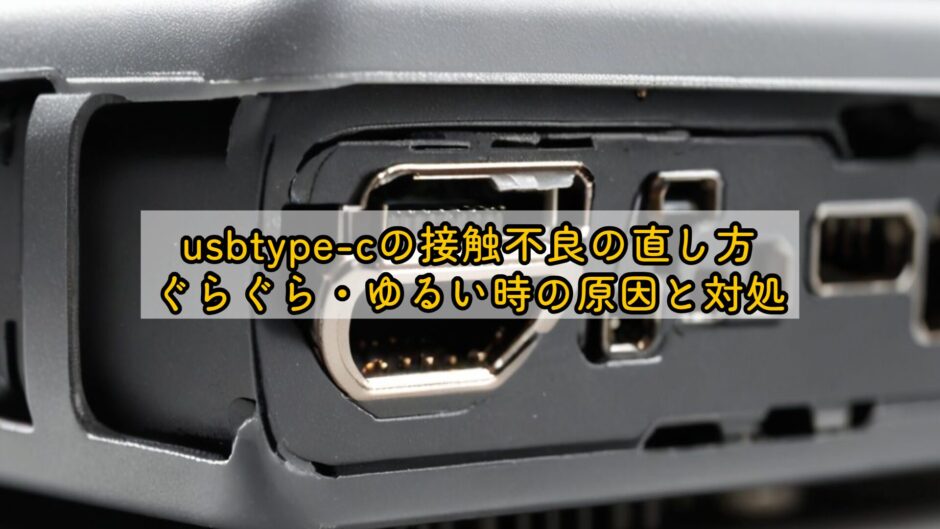

USB Type-Cの接触不良に悩んでいる方に向けて、原因の切り分け方から自分でできる掃除・応急処置・交換判断の基準まで順序立てて解説します。
USB Type-Cがぐらぐらして充電できない。これって故障?自分で直せる?修理に出さないといけないの?

この記事では、USB Type-Cの接触不良の原因を「ホコリ・ケーブル劣化・本体端子摩耗」の3パターンに整理し、それぞれの対処法と修理判断の基準を具体的に解説します。まず原因を切り分けることで、無駄な買い替えを防げます。
📌 この記事のポイント
● 接触不良の原因はホコリ詰まり・ケーブル劣化・本体端子摩耗の3パターンに整理できる
● 別のケーブルで試すだけで「本体側かケーブル側か」の切り分けができる
● 端子掃除は木製・プラスチック製の道具を使い、電源オフで行うのが鉄則
usbtype-cの接触不良の直し方を試す前に原因を切り分ける
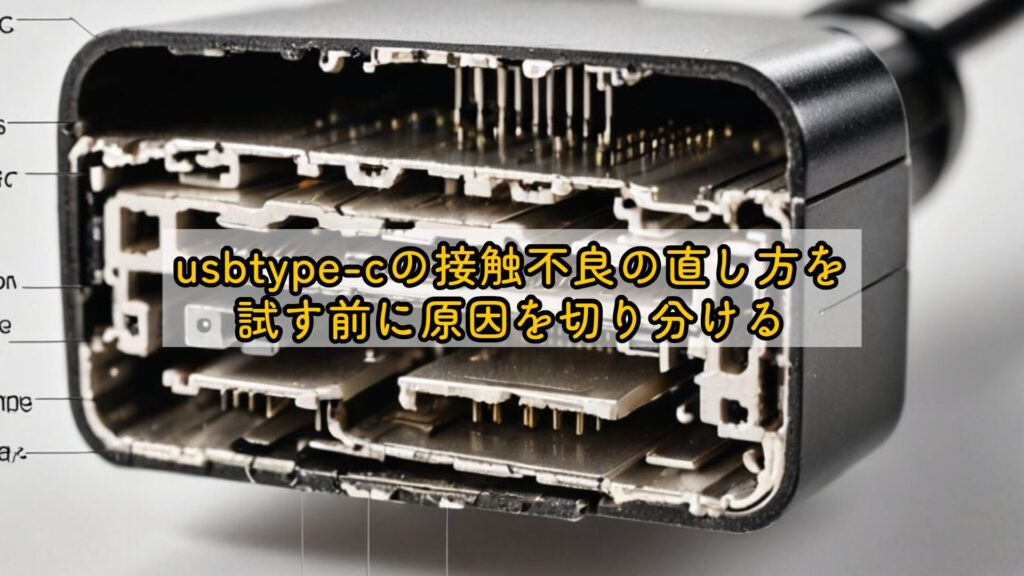
いきなり掃除や修理を試す前に、まず「どこが原因か」を見極めることが大切です。原因を誤ったまま対処すると、端子を傷めたり時間と費用を無駄にすることになります。
接触不良の原因は?まず多い3パターン
USB Type-Cの接触不良で特に多い原因は、ホコリ詰まり・ケーブル劣化・本体端子摩耗の3つに分類されます。スマホ・タブレット・ノートPCを問わず共通するポイントです。
1つ目はポートの内部に溜まったホコリや糸くずです。ポケットやバッグに入れて持ち歩くことでゴミが端子内に入り込み、ケーブルが奥まで刺さらなくなって接触不良を起こします。2つ目はケーブル側の劣化で、内部断線やコネクタ部分の摩耗が原因で角度を変えないと充電できない状態になります。3つ目は本体側の端子そのものの摩耗・変形で、頻繁な抜き差しや無理な角度での使用が続くと発生します。以下に原因をまとめます。
● 端子内部のホコリ・ゴミ詰まり(最多)
● ケーブルや充電器側の劣化・断線
● 本体側USB Type-C端子の摩耗・破損
原因のパターンを把握することで「自分で直せる不具合」と「修理が必要な不具合」を見分けやすくなります。
接触不良でゆるい・ぐらぐらになる理由
USB Type-Cが「ゆるい」「ぐらぐらする」と感じる場合、すぐに故障とは限りません。USB Type-Cはリバーシブル構造のため内部の接点が非常に細かく設計されており、この接点部分にホコリが挟まると「カチッ」と固定されず振動で接触が途切れる状態になります。
また、ケーブル側の金属部分が摩耗している場合も、挿したときの保持力が弱くなり「ぐらつき」として感じられます。安価なケーブルを長期間使っている場合にこの症状が出やすいため、まずケーブルを交換してみることが最初のステップです。
奥まで刺さらないケースの見落としポイント
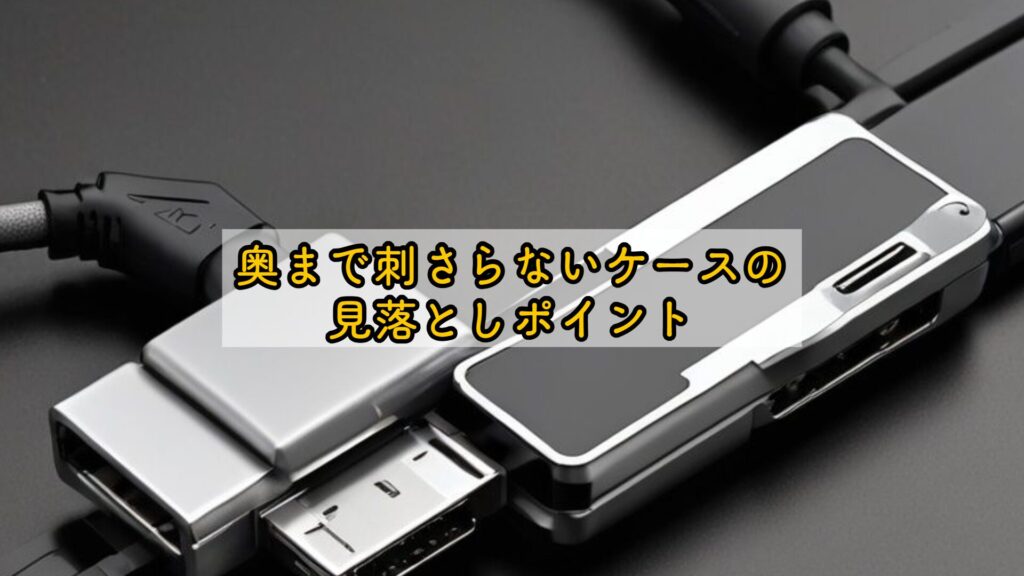
「奥まで刺さらない」という症状の最多原因は、端子内部の底に圧縮されて固まったホコリです。見た目では確認しにくく、スマホのライトで照らすと初めて気づくケースも多くあります。このホコリが底に溜まるとケーブルが最後まで差し込めず、接触不良を引き起こします。
もう一つの見落とされやすい原因が、過去の水没や湿気による内部腐食です。水気のある環境でスマホを使う機会が多かった場合、端子内が腐食していると掃除だけでは改善しないことがあります。この場合は修理店への相談が必要です。
usbtype-cは壊れやすい?端子が弱る仕組み
「USB Type-Cは壊れやすい」という声をよく聞きますが、これは使い方によって寿命に大きな差が出る端子だというのが正確な見方です。USB Type-Cの規格上、端子の挿抜耐久回数は約10,000回とされています。
充電しながらスマホを操作する、寝ながら充電してスマホに負荷をかけ続けるといった習慣があると、接点には常に側圧がかかります。横方向に引っ張られる状態が続くことで、数年後の接触不良につながるのです。充電中はケーブルに負荷をかけない置き方を意識するだけで寿命が大きく変わります。
スマホの接触不良の直し方は?本体側かケーブル側か見分けるポイント
本体側とケーブル側のどちらが原因かを見分けることが、USB Type-C接触不良を直すうえで最重要のステップです。これを誤ると無駄な修理や不要な買い替えをしてしまいます。
最も簡単な見分け方は、別のUSB Type-Cケーブルや充電器を使ってみることです。別のケーブルで問題なく充電できるなら、原因はケーブル側にあります。複数のケーブルで同じ症状が出る場合は、本体側の端子に問題がある可能性が高いため、次のステップの掃除・応急処置に進みます。
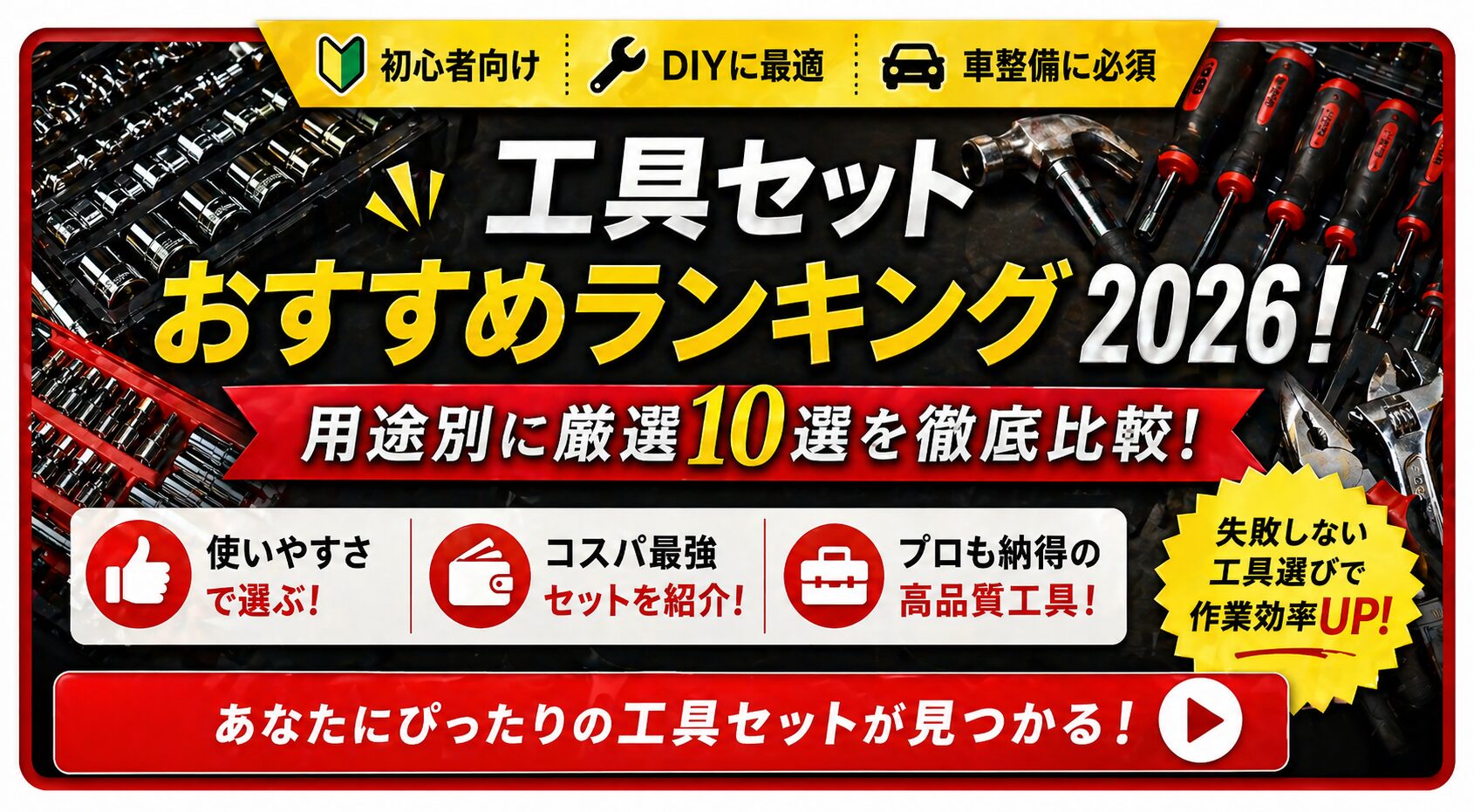
usbtype-cの接触不良の直し方|掃除・ぐらつき防止・応急処置
原因が特定できたら、段階的に対処していきましょう。掃除→応急処置→ケーブル交換→修理の順で試すことで、無駄な出費を防げます。
usbtype-cの掃除方法は?端子の掃除で改善するケース
USB Type-Cの接触不良で最も効果が出やすく、かつ費用ゼロでできる対処法が端子の掃除です。実際、修理に出す前に掃除だけで直るケースは少なくありません。
掃除する際は必ず電源をオフにしてから行います。使う道具は木製のつまようじかプラスチック製のピックが安全です。金属製の針やクリップは端子のショートや変形を引き起こすため絶対に使用しないでください。端子内部を優しくかき出すようにすると、意外なほど大量のホコリが取れることがあり、掃除後にケーブルが「カチッ」と固定されるようになれば改善のサインです。
接触不良で掃除する時のコツとやってはいけないこと
掃除には効果がありますが、やり方を間違えると逆に悪化させるリスクがあります。初心者がやりがちなミスを以下にまとめます。
● エアダスターを至近距離で強く吹き付ける→ホコリが奥に押し込まれて悪化
● アルコールや水分を直接垂らす→完全乾燥前に通電すると故障の原因になる
● 金属製ピンや針を使う→端子の接点が変形・ショートするリスクがある
掃除は「優しく・乾いた道具で・電源オフの状態で」の3原則を守ることが最重要です。
掃除のときに接点復活剤は使っていい?注意点
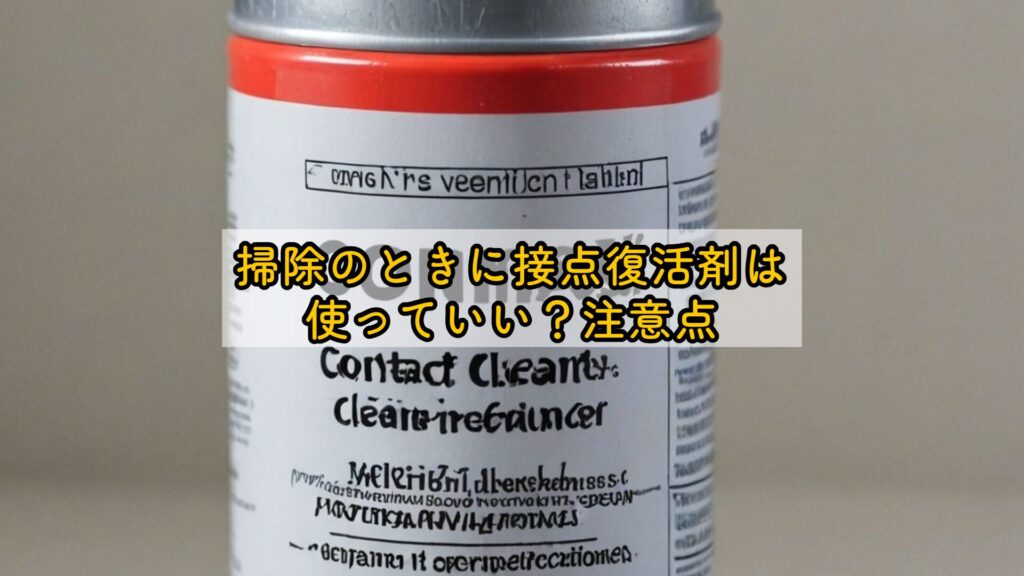
接点復活剤は本来スイッチや端子の酸化被膜を除去するためのものですが、スマホのUSB Type-C端子への使用は慎重な判断が必要です。端子が非常に精密なため、成分が残ると逆に接触不良を引き起こすことがあります。
どうしても使う場合は「精密機器対応」と明記された製品を選び、使用量はごく少量にとどめ、完全に乾燥させることが前提です。一般的なホコリ詰まりの場合は接点復活剤ではなく、まず物理的な掃除を試すほうが安全で効果的です。
ぐらつき防止の応急処置はある?
掃除しても「少しぐらつく」という場合、端子を完全に修理するのは難しくても、使い方の工夫で接点への負担を大幅に減らすことが可能です。
具体的には、充電中はスマホを平らな場所に置いてケーブルに力がかからないようにする、L字型のUSB Type-Cケーブルを使う(横方向への負荷がかかりにくい)などの方法があります。また、磁気式USB Type-Cアダプタを端子に常設しておくと、抜き差しの摩耗そのものを防げます。ただし、データ転送や急速充電に対応しない製品もあるため、用途に合わせて選んでください。
接触の悪い充電器の治し方は?ケーブル・アダプタ交換の判断
掃除や工夫をしても改善しない場合、ケーブルや充電器の交換が最も確実な対策です。ケーブルは消耗品であり、同じケーブルを2年以上使っている場合は内部断線が起きていても不思議ではありません。
見た目が綺麗でも交換するとあっさり直ることは多いです。ケーブルを選ぶ際は、USB Implementers Forum(USB-IF)の認証を受けた製品を選ぶと安全性が高く、トラブルが起きにくいです。極端に安価な無名ブランドのケーブルは避けるのが賢明です。
まとめ:usbtype-cの接触不良の直し方で直らないときの最終手段
ここまでの対処を試しても改善しない場合、本体側の端子が物理的に損傷している可能性が高く、修理店への相談が必要です。スマホであれば端子交換(修理費用の目安:5,000〜15,000円程度)またはワイヤレス充電への切り替えを検討しましょう。ノートパソコンの場合も早めに専門業者へ相談することが安全です。
接触不良を放置して無理に使い続けると、端子が完全に機能しなくなるリスクがあります。「掃除→ケーブル交換→修理相談」の順番で段階的に対処することが、時間とコストの両方を最小化する近道です。
📝 この記事のまとめ
● 原因はホコリ詰まり・ケーブル劣化・本体端子摩耗の3パターン——別ケーブルで試すだけで切り分けできる
● 掃除は木製・プラスチック製の道具を使い、電源オフで実施——金属製道具・液体の使用は厳禁
● ぐらつき応急処置にはL字ケーブルや磁気アダプタが有効——端子への横方向の負荷を減らすことが重要
● 改善しない場合は修理店への相談が最短ルート——放置は完全故障のリスクになる