自作pc初心者でも失敗しない!最初の1台を作る手順と選び方

自作pc初心者でも失敗しない!最初の1台を作る手順と選び方

記事内に広告を含みます

自作PCに挑戦してみたいけれど、「パーツ選びで失敗しそう」「組み立て中に壊したらどうしよう」「そもそも何から始めればいいの?」と不安になりますよね。初めての1台は、情報が多すぎて迷いやすく、相性ミスや組み立て手順の勘違いで遠回りしがちです。

ですが安心してください。自作pc初心者でも、事前に“流れ”と“準備ポイント”を押さえ、相性確認の手順を踏めば、最初の1台を大きく失敗せずに完成させられます。

逆に、勢いでパーツを買ってしまうと、CPUとマザーボードの対応違い、ケースに入らないサイズ問題、電源容量不足、配線の見落としなどで追加出費や作業やり直しが起きやすくなります。「動かない原因が分からない…」という状態になるのが、初心者にとって一番の失敗リスクです。

この記事では、始める前に知っておくべき基礎知識から、必要なパーツ・道具の整理、予算の考え方、セットやキットの判断基準、そして組み立て手順とトラブル対策までを、順番通りに分かりやすく解説します。読んだあとには「これなら自分でもいけそう」と、次にやるべきことがはっきりするはずです。

📌 この記事のポイント

  •  ・最初に「作る流れ」と「準備ポイント」を理解すると、迷いと失敗が激減します
  •  ・パーツは「相性」と「サイズ」と「電源容量」が初心者のつまずき所です
  •  ・予算は用途別に決めると、性能不足や無駄な出費を避けやすくなります
  •  ・セット・キットのメリットと注意点を知れば、初回の難易度を調整できます

自作pc初心者が最初に知るべき基礎知識と準備ポイント
自作pc初心者が最初に知るべき基礎知識と準備ポイント

自作PCは難しそうに見えますが、実際には「流れ」と「準備」を正しく理解してから進めれば、初心者でも十分に対応できます。この章では、いきなりパーツを買ったり組み立てを始めたりする前に、最低限知っておくべき考え方と準備のポイントを整理します。ここを飛ばしてしまうと、後から取り返しのつかない失敗につながりやすいため、まずは全体像をつかむことが大切です。

初めてでも安心?始める前に押さえる流れ

自作pc初心者が最初に意識すべきなのは、「順番を守ること」です。自作PCはパーツを買って組み立てれば終わり、というものではありません。事前の確認や準備を含めた一連の流れを理解しておくことで、不安やトラブルを大きく減らせます。

基本となる流れは、大きく分けると「用途を決める」「構成を考える」「相性を確認する」「パーツをそろえる」「組み立てる」「動作確認をする」という順番になります。この順序を飛ばしたり入れ替えたりすると、初心者ほど失敗しやすくなります。

例えば、「とりあえず安いパーツを集めてから考えよう」と思ってしまうと、後から用途に合わない性能だと気づいたり、パーツ同士が対応していなかったりするケースが多く見られます。最初に何のために使うPCなのかを決めておくことが、安心して進めるための土台になります。

用途の例としては、次のようなものがあります。

  •  ・インターネット閲覧や動画視聴が中心
  •  ・レポート作成やオンライン授業などの学習用
  •  ・写真編集や動画編集などのクリエイティブ用途
  •  ・PCゲームを快適に遊びたい

この用途によって、必要な性能やパーツ構成は大きく変わります。ゲーム用途であればグラフィック性能が重要になりますし、動画編集ならCPUやメモリの余裕が求められます。用途を曖昧にしたまま進めると、「思ったより動作が重い」「やりたいことができない」という結果になりがちです。

流れを理解するうえで、もう一つ重要なのが「完成までに時間がかかる」という前提を持つことです。既製品のPCのように、箱を開けてすぐ使えるわけではありません。調べる時間、考える時間、組み立てる時間、トラブル対応の時間まで含めて計画しておくと、途中で投げ出してしまうリスクを減らせます。

文部科学省が公表しているICT活用に関する資料でも、機器の導入時には「目的設定」「事前準備」「運用を見据えた計画」が重要だと示されています。これは自作PCにも当てはまり、作ること自体を目的にするのではなく、「どう使うか」を軸に考えることで失敗を防ぎやすくなります。

実際の初心者の例を見てみると、流れを意識した人ほどスムーズに完成させています。例えば、最初に「オンラインゲームを快適に遊びたい」と決め、必要な性能を調べ、構成をシミュレーションしてからパーツを購入したケースでは、組み立て後すぐに問題なく起動できたという声が多くあります。一方で、流れを無視して見た目や価格だけで選んだ場合、電源不足や相性問題で起動しないといったトラブルが発生しやすくなります。

このように、始める前に全体の流れを頭に入れておくだけでも、自作pc初心者の不安は大きく減ります。焦らず、一つずつ順番に進めることが、安心して最初の一台を完成させる近道です。

自作PCを作るのに必要なものは何?パーツと道具を整理

自作PCと聞くと、「専門的な部品が大量に必要なのでは」と身構えてしまうかもしれません。しかし、実際に必要なものはある程度決まっており、事前に整理しておけば混乱せずに準備できます。

まず、自作PCの中心となるのが主要パーツです。これらはPCの性能や使い心地を大きく左右するため、それぞれの役割を理解しておくことが重要です。

  •  ・CPU:PCの頭脳となるパーツで、処理速度に直結します
  •  ・マザーボード:すべてのパーツをつなぐ土台となる部品です
  •  ・メモリ:作業の快適さに影響し、容量が大きいほど余裕が生まれます
  •  ・ストレージ:データを保存する場所で、SSDやHDDがあります
  •  ・電源ユニット:各パーツに電力を供給します
  •  ・PCケース:パーツを収納し、冷却や見た目にも関わります
  •  ・グラフィックボード:映像処理を担当し、ゲームや編集作業で重要です

これらに加えて、CPUクーラーやケースファンなどの冷却関連パーツも必要になります。特に初心者の場合、冷却を軽視してしまいがちですが、熱対策はPCを安定して長く使うために欠かせません。

経済産業省や消費者庁が公開している電気製品の安全に関する資料でも、発熱や電源容量不足がトラブルの原因になると指摘されています。自作PCにおいても同様で、電源や冷却を適切に選ぶことは、安全面でも重要なポイントです。

次に、組み立てに必要な道具について整理します。特別な工具が必要だと思われがちですが、基本的には以下のものがあれば十分です。

  •  ・プラスドライバー(サイズは中程度が使いやすい)
  •  ・静電気対策用の手袋やリストバンド
  •  ・ケーブル整理用の結束バンド
  •  ・作業用の広めの机と明るい照明

静電気対策は、特に冬場や乾燥した環境では重要です。人の体にたまった静電気が原因で、パーツが故障する可能性があるためです。完全に防ぐのは難しくても、金属に触れて放電したり、カーペットの上で作業しないといった工夫をするだけでリスクを下げられます。

実際の初心者の体験談を見ると、「パーツはそろえたけれど、ドライバーがなくて作業が止まった」「作業スペースが狭くて配線が大変だった」といった声が少なくありません。こうしたトラブルは、事前に必要なものを整理しておくだけで防げます。

また、見落とされがちなのが「ソフトウェア」です。WindowsなどのOSや、インターネット接続環境も準備しておく必要があります。OSがないと、PCは起動しても実際に使えません。USBメモリを使ったインストール方法なども、事前に確認しておくと安心です。

パーツと道具を一通りそろえ、作業環境を整えたうえで組み立てに進むことで、自作pc初心者でも落ち着いて作業できます。何が必要かを把握し、「足りないものがない状態」を作ってから始めることが、失敗を防ぐ大きなポイントです。

ここまでを踏まえると、自作PCは決して無計画に始めるものではなく、準備の段階で成功の半分が決まると言っても過言ではありません。流れを理解し、必要なものを整理した状態で進めることで、最初の一台でも安心して完成を目指せます。

予算はどれくらい?価格帯の目安と考え方

予算はどれくらい?価格帯の目安と考え方

自作pc初心者が予算を決めるときは、「やりたいことに必要な性能」と「最初にかけるお金の上限」を先に決めるのが安心です。最初から最高性能を狙うよりも、用途に合った価格帯を選び、無理のない範囲で組むほうが失敗しにくく、満足度も高くなります。

理由はシンプルで、PCの価格は「何に強い構成にするか」で大きく変わるからです。例えば、ネットや動画視聴が中心なら、極端に高いCPUや強力なグラフィックボードは必ずしも必要ありません。一方、最新ゲームや動画編集を快適にしたい場合は、グラフィックボードやCPU、メモリを厚くしないと後悔しやすくなります。目的と予算が噛み合っていないと、性能が足りないか、逆にお金をかけすぎてしまうかのどちらかになりがちです。

もう一つ押さえておきたいのは、「本体パーツ以外にもお金がかかる」という点です。OS(Windowsなど)、周辺機器、場合によっては工具や追加ファン、配線用品なども必要になります。特に自作pc初心者は、パーツ代だけで予算を組んでしまい、最後に足りなくなることがあります。

公的な統計として、総務省の家計調査では、家庭の支出項目に「通信」や「教養娯楽」といったデジタル関連の支出が継続的に計上されています。PC本体だけでなく、ネット回線やソフト、周辺機器などの“運用コスト”を含めて考える視点は、家庭の家計管理の考え方とも相性がよいです。自作PCも「買って終わり」ではなく、使い続けるための費用まで見ておくと計画が崩れにくくなります。

予算の目安は、ざっくり「用途別の価格帯」を基準に考えると決めやすいです。ここでは、あくまで一般的な目安として、パーツ構成の方向性と一緒に整理します。価格は時期や在庫で変動するため、細かい数字よりも“考え方”をつかむのが目的です。

用途 目安の価格帯 構成の考え方 よくある注意点
ネット・動画視聴、学習、軽い作業 低〜中価格帯 内蔵グラフィック中心、SSDは必須、メモリは余裕を持つ 安さ優先でストレージ容量が不足しやすい
写真編集、軽めの動画編集、マルチ作業 中価格帯 CPUとメモリを厚め、SSD容量を確保、冷却も意識 メモリ不足で動作が重くなりやすい
PCゲーム(フルHD中心) 中〜やや高価格帯 グラフィックボード重視、電源容量に余裕、ケースのエアフローを確保 電源やケースサイズの見落としで追加出費が起きやすい
最新ゲーム高設定、動画編集を本格的に 高価格帯 CPU・GPUともに強化、冷却と静音性、拡張性も考慮 冷却不足で性能が出ない、構成が複雑になりやすい

ここで大事なのは、「自作PCはあとから足せる」という特徴です。例えば最初は中価格帯で組み、必要を感じたらメモリ増設やストレージ追加、グラフィックボードの導入などで段階的に強化できます。逆に、いきなり最上位を狙うと、予算も組み立て難易度も一気に上がり、初心者ほどつまずく確率が高くなります。

実例として、学習用に自作PCを組みたい人が、最初は内蔵グラフィックでスタートし、後から動画編集に興味が出たタイミングでメモリを増やし、SSDも追加したケースがあります。このように「今の用途に合わせて作り、成長に合わせて伸ばす」考え方を採ると、予算の不安を抑えながら満足度を上げられます。

反対に、失敗例もあります。ゲーム用に組みたいのに、CPUに予算を寄せすぎてグラフィックボードを弱めにしてしまい、思ったほど快適に動かず買い直しになった、というケースです。自作pc初心者ほど、バランスの配分を間違えやすいので、用途に対して「何が重要か」を先に決めると、予算がブレにくくなります。

つまり、予算は「用途に必要な性能」を軸に決め、パーツ以外の費用も見込んだうえで、段階的に強化できる余白を残すのが安心です。ここまでの考え方を押さえておけば、価格に振り回されず、自分に合った自作PCの計画を立てられます。

セットは買うべき?単品購入との違い

自作pc初心者が最初の1台を作るなら、セット購入は「失敗を減らしたい人」に向いています。一方で、パーツを単品でそろえる方法は「こだわりたい人」や「価格や性能を細かく調整したい人」に向いています。どちらが正解というより、目的に合わせて選ぶことが大切です。

セット購入が初心者に向く理由は、相性の不安が減りやすいからです。自作PCでよくあるトラブルは、CPUとマザーボードの対応違い、メモリの規格や速度の相性、ケースに入らないサイズ問題などです。セットは、こうした“組み合わせの悩み”を最初から減らす設計になっていることが多く、購入前に頭を抱えるポイントが少なくなります。

また、セットは「必要なものが一度にそろう」こともメリットです。自作PCはパーツが多く、買い忘れが起きやすいです。セットなら、最低限の主要パーツがまとまっているので、抜け漏れを抑えられます。

一方で、単品購入のメリットは自由度です。例えば、静音性を重視してケースファンやCPUクーラーをこだわりたい、電源ユニットは将来の拡張を見据えて余裕を持たせたい、ストレージはSSDを大容量にしたい、といった調整がしやすくなります。価格面でも、セールや在庫状況に合わせて最適な買い方ができる可能性があります。

ただし、単品購入には注意点もあります。自由度が高いぶん、チェック項目が増えます。初心者が「安いから」とだけで選んでしまうと、後で相性問題が発覚し、返品や買い直しで余計にお金がかかることもあります。

ここで、違いを分かりやすく整理します。

項目 セット購入 単品購入
相性の不安 少なめ(組み合わせが想定されていることが多い) 多め(自分で確認する範囲が広い)
準備の手間 少なめ(必要な主要パーツがまとまる) 多め(買い忘れや規格確認が必要)
自由度 控えめ(構成がある程度固定される) 高い(用途や好みに合わせて調整できる)
価格の調整 一定(まとめ買いで分かりやすい) 幅広い(セールや型落ちも活用できる)
向いている人 初めてで不安が大きい人、時間を短縮したい人 こだわりたい人、調べるのが苦にならない人

理由や根拠としては、消費者庁が注意喚起している「ネット通販での購入における確認不足」などにも通じます。自作PCのパーツ購入は、型番や規格など“確認すべき情報”が多い買い物です。確認事項が多いほど、人はミスをしやすくなります。セット購入は、その確認事項を減らしてくれるため、初心者の失敗が起きにくい選択になりやすいです。

実例として、初めて自作PCを作った人が、CPU・マザーボード・メモリのセットを選び、残りをケース・電源・ストレージとして追加購入したケースがあります。この方法だと、最も相性で悩みやすい部分をセットで固められるため、「起動しない」「対応していない」という初歩的なトラブルを回避しやすくなります。

逆に、単品購入でありがちな失敗例としては、マザーボードの対応世代を見落としてCPUが刺さらない、メモリの規格を間違えて動かない、ケースのサイズが合わずグラフィックボードが入らない、といったものがあります。これらは調べれば避けられますが、初心者ほど“確認の抜け”が起きやすいポイントです。

結局のところ、セットは「安心を買う」選択で、単品購入は「自由を買う」選択です。自作pc初心者で、まずは一台を確実に完成させたいなら、セットをうまく使うのが安全です。慣れてきたら単品でこだわりを増やす、という段階的な進め方もおすすめできます。

キットのおすすめはどれ?メリット・注意点をチェック

自作pc初心者が失敗を減らしたいなら、キットは有力な選択肢です。キットは「必要なパーツが一式に近い形でまとまっている」ため、買い忘れや相性トラブルの確率を下げやすいからです。ただし、キットにも種類があり、選び方を間違えると「思っていた用途に合わない」「拡張がしづらい」といった不満につながるため、メリットと注意点を理解しておくことが重要です。

キットの強みは、初心者がつまずきやすいところを“最初から整えてくれる”点にあります。特に、CPU・マザーボード・メモリがセットになっていたり、ケースや電源まで含む構成になっていたりするものもあります。自作PCでのトラブルは、相性の見落としや、必要なものをそろえきれていないことが原因になりやすいので、キットはそれを減らす方向に働きます。

また、キットは「作る体験」をしやすいのもポイントです。自作PCは知識が必要ですが、キットなら説明書やガイドが付属することが多く、手順が分かりやすくなります。初めてで不安が強い人ほど、こうしたガイドの存在は大きな安心材料になります。

理由や根拠として、人は選択肢が増えるほど判断が難しくなり、ミスが増えやすいことが心理学でも知られています。パーツ選びはまさに選択肢のかたまりで、初心者ほど迷い疲れが起きます。キットは選択肢を絞り、必要な確認を減らすため、「判断ミスの確率」を下げやすいと言えます。

ただし、キットには注意点もあります。代表的なのは、次の3つです。

  •  ・構成が固定されやすく、細かいこだわりを反映しにくい
  •  ・用途に対して性能が足りない、または過剰になることがある
  •  ・将来の拡張(増設)を考えると、選び直しが必要になる場合がある

特に「用途に合うかどうか」は最重要です。例えば、学習用のつもりで組むなら、静音性や省電力を重視した構成が合いやすいです。ゲーム目的なら、グラフィックボードの選択や電源容量、ケースの冷却性能が重要になります。キットは分かりやすい反面、「万人向け」に寄っているものもあり、目的とズレると満足しにくくなります。

ここで、キットを選ぶときのチェックポイントを整理します。難しい言葉を増やさず、最低限の確認に絞ります。

キット選びで確認したいポイント

  •  ・用途(学習用、ゲーム用、編集用など)に合った構成か
  •  ・グラフィックボードが必要な用途か(必要なら付属しているか)
  •  ・電源容量に余裕があるか(将来の増設も考える)
  •  ・ケースのサイズと冷却(ファンの数や風の通り道)が確保できるか
  •  ・ストレージ容量が足りるか(SSDの容量は特に不足しやすい)
  •  ・説明書やサポートが付いているか

実例として、初めての自作で「CPU・マザーボード・メモリ・ケース・電源」がセットになったキットを選び、ストレージとOSだけ自分で用意した人がいます。このケースでは、組み合わせの確認が少なく、買い物の段階で迷いが減ったため、組み立てまでスムーズに進められました。結果として、初回でも起動まで到達でき、次のアップグレードのイメージも持ちやすくなったそうです。

一方で、注意点の実例もあります。ゲームをするつもりでキットを買ったのに、グラフィックボードが入っていない構成だったため、思った性能が出ず、結局追加購入になったケースです。このような失敗は、キットなら安心と思い込み、用途の確認を怠ったことが原因になりやすいです。

また、拡張性の落とし穴もあります。例えば、将来グラフィックボードを強化したいのに、電源容量がギリギリで交換が必要になったり、ケースが小さくて大型GPUが入らなかったりすることがあります。自作pc初心者ほど「今はこれでいい」と考えがちですが、1〜2年先にやりたいことが少しでも見えているなら、余裕を持たせるほうが結果的に安く済むこともあります。

キットのおすすめの考え方としては、「どの製品が一番」と決め打ちするより、次のように“自分に合うタイプ”を選ぶのが現実的です。

  •  ・とにかく失敗を減らしたい:主要パーツがまとまったキット(CPU・マザーボード・メモリ中心)
  •  ・買い物の手間も減らしたい:ケースや電源まで含むキット(ただし用途適合を慎重に)
  •  ・ゲームや編集をしたい:グラフィックボードの有無と電源容量を最優先で確認する

結論として、キットは自作pc初心者にとって「成功率を上げる道具」になりやすい一方で、用途と拡張性を見落とすと不満が出やすい選択肢でもあります。自分が何をしたいのかを先に決め、キットの中身をチェックポイントで確認したうえで選べば、初めての1台でも安心して組み立てに進めます。
自作pc初心者が組む手順とトラブル対策、長く使うコツ
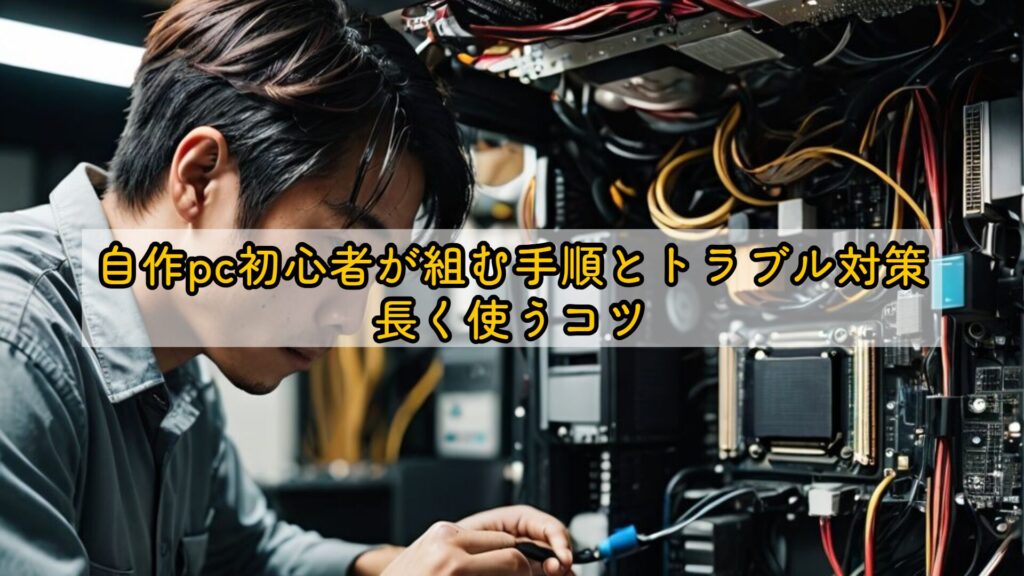
自作pc初心者が組む手順とトラブル対策、長く使うコツ

自作PCは「組み立て作業」だけに注目されがちですが、実は成功のカギはその前後にあります。自作pc初心者が失敗しやすいのは、パーツ同士の相性や手順の抜け、そして初回起動時の確認不足が重なる場面です。この章では、組み立て前のシミュレーションから用途別の構成の考え方、つまずきやすい原因と対策までを、順番に沿って整理します。やみくもに手を動かすより、先に「確認する順番」を作っておくことで、トラブルが起きても落ち着いて対処しやすくなります。

ここからは、作業を進めるうえで特に重要なポイントを3つの見出しで解説します。まずは相性確認の考え方を押さえ、次に用途に合わせた構成の組み立て方を知り、最後にありがちな失敗を先回りして潰していきましょう。

シミュレーションで相性を確認!失敗を減らす手順

自作pc初心者が失敗を減らす一番の近道は、パーツを買う前と組み立てる前に「相性のシミュレーション」を行うことです。組み立て自体は手順を守れば進められますが、相性が合っていないと、どれだけ丁寧に組んでも起動しないことがあります。先に相性を確かめるだけで、初心者がよく遭遇する“詰みポイント”をかなり減らせます。

相性確認が重要な理由は、PCパーツが「なんでも自由に組み合わせられる」わけではないからです。例えばCPUとマザーボードは対応する規格が決まっており、世代が違うと物理的に取り付けられても動かなかったり、そもそも刺さらなかったりします。メモリも規格(DDRの世代)や対応速度、枚数構成によって動作が不安定になることがあります。グラフィックボードはサイズが大きく、ケースに入らない・電源ケーブルが足りないといった問題が起きやすいです。

国や公共団体の情報としては、消費者庁が公開している資料でも、ネット通販などでの購入時には「仕様の確認不足」がトラブルにつながりやすいことが繰り返し注意喚起されています。自作PCのパーツは型番や規格が似ているものが多く、思い込みで購入するとミスが起きやすい買い物です。確認作業の手順を決めておくことは、こうした確認不足のリスクを下げる基本的な考え方と一致します。

では、具体的にどんな手順でシミュレーションすればよいのでしょうか。初心者でも迷わないように、確認の順番を固定しておくのがコツです。おすすめは、次の流れです。

相性シミュレーションの基本手順

  • 1)用途と予算を決める(ゲーム、学習、編集など)
  • 2)CPUを決める(性能の中心になるため最初に決めやすい)
  • 3)CPUに対応したマザーボードを選ぶ(ソケット・世代・チップセットを確認)
  • 4)メモリの規格と容量を決める(マザーボード対応のDDR世代・推奨構成を確認)
  • 5)グラフィックボードの有無を決める(必要ならサイズと電源要件を確認)
  • 6)電源容量を決める(余裕を持たせる。コネクタ数も確認)
  • 7)ケースを選ぶ(マザーボードの規格、GPUの長さ、CPUクーラーの高さを確認)
  • 8)ストレージを決める(SSDの規格、容量、増設予定を確認)

この順番で確認すると、後戻りが少なくなります。特に自作pc初心者は、ケースを先に見た目で選びがちですが、ケースは「入る・入らない」の問題があるため、主要パーツの目星がついてから決めるほうが安全です。

相性のチェック項目は多く見えますが、初心者が最初に重点的に見るべきところは限られています。ここは覚えておくと効果が大きいポイントです。

  •  ・CPUとマザーボードの対応(ソケット、対応世代、BIOS対応の有無)
  •  ・メモリ規格(DDR世代)と枚数(2枚構成など推奨に合わせる)
  •  ・ケースの対応サイズ(マザーボードサイズ、GPUの長さ、CPUクーラーの高さ)
  •  ・電源容量と電源ケーブル(必要なコネクタが足りるか)
  •  ・ストレージの規格(M.2の種類、SATAの空き、取り付け位置)

実例として、初めての自作で起動しなかったケースの多くは「相性の見落とし」か「接続のミス」です。例えば、CPUとマザーボードの組み合わせは合っているのに、購入したマザーボードがそのCPU世代に対応するための更新が必要で、初回起動ができず困った、というパターンがあります。これは事前に“対応状況”を確認していれば回避できる可能性が高いです。

逆に、シミュレーションを丁寧にやった人の成功例では、CPU・マザーボード・メモリの相性を先に固め、電源とケースで「入るか」「足りるか」をチェックしてから購入したため、組み立て後に問題なく起動できたというケースがよくあります。初心者ほど、組み立て技術よりも“事前の確認”で差がつきます。

最後に、シミュレーションの段階でやっておくと安心な「チェックリスト」を用意しておきます。買う前にこのリストに沿って見直すと、見落としが減ります。

購入前チェックリスト(最低限)

  •  ・CPUとマザーボードは対応している
  •  ・メモリの規格(DDR世代)は合っている
  •  ・ケースにGPUが入る長さか確認した
  •  ・CPUクーラーの高さがケースの上限以内
  •  ・電源容量に余裕があり、必要な電源コネクタがある
  •  ・ストレージの取り付け規格(M.2/SATA)と空きがある

このように、相性のシミュレーションは難しい作業ではなく、順番とポイントを決めて確認するだけで効果が大きい対策です。自作pc初心者ほど、最初の買い物で失敗しないように、ここに時間をかける価値があります。

おすすめ構成は?用途別に選び方を紹介

おすすめ構成は「用途で決める」のが最も失敗しにくい方法です。自作PCは自由度が高いぶん、万能の正解がありません。だからこそ、自作pc初心者は“何をしたいか”を先に決め、その目的に合う性能へ予算を配分することが大切です。用途に合わない構成にしてしまうと、動作が重かったり、逆にお金をかけすぎたりして後悔につながります。

用途別に考える理由は、PCの快適さを左右するパーツが用途ごとに違うからです。ネットや動画視聴が中心なら、内蔵グラフィックでも十分な場合が多いですが、ゲームや3Dを扱うならグラフィックボードが重要になります。動画編集ならCPUとメモリ、ストレージの速度と容量が効いてきます。この“重要ポイント”の違いを知っているかどうかで、満足度が変わります。

ここでは、難しい専門用語を増やさず、「何にお金をかけるべきか」を中心に整理します。自作pc初心者がイメージしやすいように、用途ごとの重点を表にまとめます。

用途 重点パーツ 選び方の考え方 初心者の落とし穴
ネット・動画視聴、学習 SSD、メモリ SSDは必須。メモリは余裕を持つ。CPUは中くらいでも満足しやすい ストレージ容量が小さくてすぐ足りなくなる
マルチ作業、軽い編集 CPU、メモリ、SSD容量 CPUは余裕を持たせ、メモリは多め。保存領域も確保 メモリ不足でカクつく。SSDがすぐ満杯になる
PCゲーム(フルHD中心) グラフィックボード、電源、冷却 GPU重視。電源容量とケースの冷却も一緒に考える 電源不足やケースサイズ不足で追加購入になる
動画編集を本格的に CPU、メモリ、ストレージ速度 CPUとメモリに優先投資。作業用SSDと保存用を分けると管理しやすい 保存先が混ざって整理できず容量不足になりやすい

理由や根拠として、公的データの視点を取り入れるなら、総務省の通信利用動向調査などで、家庭でのインターネット利用や動画視聴の利用が広く浸透していることが示されています。つまり、初心者が最初に作るPCの用途として「ネット・動画・学習」はかなり一般的です。この用途なら、派手な性能よりも、日常の使い勝手(起動の速さ、動作の軽さ)を決めるSSDやメモリを優先する構成が、満足度につながりやすいと考えられます。

実例として、学習用に組んだ自作PCで「CPUはほどほど、SSDをしっかり、メモリは余裕を持たせる」構成にした人は、起動が速く、複数のブラウザタブやオンライン会議でも安定して使えたというケースがあります。逆に、CPUだけ高いものを選び、SSDが小さくメモリも少なめだった場合、保存容量が足りず、動作も重く感じたという例もあります。用途に対する配分がズレると、体感が悪くなりやすいです。

ゲーム用途の実例では、CPUは中くらいでもGPUをしっかり選んだ構成のほうが、フレームレートが安定し、体感が良くなることが多いです。反対に、GPUを弱めにしてしまうと、画質を下げてもカクつきが残り、結局GPUを買い直すことになりがちです。自作pc初心者が「なぜかゲームが重い」と感じる原因の多くは、GPUの不足か、電源・冷却の不足です。

ここで大切なのは、用途別の構成は「完璧に当てる」よりも「大外ししない」ことです。最初の1台は、あとから増設や交換で調整できます。例えば、保存容量が足りなくなったらストレージ追加、動作が重いならメモリ増設、ゲームにハマったらGPU追加というように、段階的に強化できます。最初は用途に合う基礎を固めることが優先です。

結局のところ、おすすめ構成は用途で決め、重点パーツに予算を寄せ、あとから伸ばせる余白を残すのが賢い選び方です。これを意識すれば、初めてでも満足しやすい自作PCに近づけます。

失敗しやすいポイントは?よくある原因と対策

失敗しやすいポイントは?よくある原因と対策

自作pc初心者が失敗しやすいポイントは、実は「難しい作業」よりも「基本の見落とし」に集中しています。多くのトラブルは、相性の確認不足、配線ミス、取り付けの甘さ、初回起動時の確認不足で起きます。逆に言えば、よくある原因を知り、対策を先に決めておけば、失敗の大半は避けられます。

理由は、自作PCが“積み木”のように複数の要素で成り立っているからです。1つでも条件が合わないと動かない場合があり、しかも初心者は「どこが原因か」を特定しづらいです。最初に“起こりやすい順”で対策を用意しておくと、トラブル時にも落ち着いて切り分けできます。

ここでは、初心者がよくつまずく原因と対策を、分かりやすく一覧にします。

よくある症状 原因の例 対策
電源が入らない 電源スイッチ配線の接続ミス、電源ケーブル未接続、電源スイッチOFF 24ピン/CPU補助電源の接続確認、ケース配線の向き確認、電源スイッチ確認
電源は入るが画面が映らない HDMI/DPの接続先ミス、メモリの挿し込み不足、GPU補助電源不足 映像ケーブルをGPU側に挿す、メモリを差し直す、GPU電源ケーブル確認
起動するが途中で落ちる 冷却不足、CPUクーラー取り付け不良、メモリの相性・設定 温度を確認、ファン回転確認、クーラー固定確認、設定を標準に戻す
ストレージが認識されない M.2の取り付けミス、SATAケーブル未接続、ポートの共有設定 取り付け直し、配線確認、マザーボード説明書で該当箇所を確認
異音がする・ファンがうるさい ケーブルがファンに接触、ファンの向き不適切、エアフロー不足 ケーブル整理、ファン向き調整、吸気・排気の流れを作る

国や公共団体の考え方としては、消費者庁や各自治体の生活安全情報でも、電気製品のトラブルは「配線や取り付けの不備」「誤った接続」が原因になりやすいとされています。自作PCは自分で配線する工程があるため、配線確認を“最優先の安全対策”として扱うのは合理的です。特に電源周りは、焦って進めるほどミスが増えます。

実例として、初心者が「電源が入らない」と焦ったものの、実際はケースの電源ボタンの配線(フロントパネルコネクタ)が違う場所に刺さっていただけだった、というケースはよくあります。別の例では、画面が映らず故障を疑ったものの、映像ケーブルをマザーボード側に挿していて、GPU側に挿し直したら映った、ということもあります。こうしたトラブルは、原因を知っていれば数分で解決することが多いです。

また、メモリは初心者がつまずきやすい代表格です。しっかり挿したつもりでも、片側だけ甘くて認識されず、起動しないことがあります。対策はシンプルで、電源を切り、メモリをいったん抜いて差し直し、規定のスロット位置に2枚構成で挿すことです。ここを丁寧にやるだけで、起動トラブルの多くが解消します。

さらに、失敗を防ぐためには「作業の進め方」にもコツがあります。いきなり全部組まず、段階的に確認するのが安全です。例えば、最初はケース外で主要パーツを仮組みし、起動確認をしてからケースに入れる方法があります。これなら、ケース内で配線が複雑になってから原因を探すより、切り分けが簡単になります。

失敗しにくい作業のコツ

  •  ・作業前に机の上を片付け、明るい場所で行う
  •  ・パーツの箱や説明書を捨てずに手元に置く
  •  ・一度に全部やらず、区切って確認する(仮組み→起動確認→ケース組み込み)
  •  ・配線は「差し込み先」と「向き」を落ち着いて確認する
  •  ・困ったら“最も多い原因から順に”見直す(電源→メモリ→映像→ストレージ)

結論として、自作pc初心者の失敗は、知識不足というより「見落とし」と「焦り」から起きやすいです。よくある症状と原因を知り、対策を先に決めておけば、トラブルが起きても冷静に切り分けできます。相性確認と同じく、失敗パターンを理解しておくことが、最初の1台を完成させる強い味方になります。

自作pcやめとけって言われているのは本当?向き不向きと判断基準

「自作pcはやめとけ」と言われることはありますが、必ずしも全員に当てはまる話ではありません。自作PCには向き不向きがあり、向いている人が正しい準備をして取り組めば、むしろ満足度の高い選択になります。大切なのは、怖がって避けることではなく、自分の性格や使い方に合っているかを判断することです。

そう言われやすい理由は、自作PCが「自分で責任を持つ作業」だからです。市販の完成品PCなら、基本的には組み立て済みで動作確認もされています。困ったときの窓口も分かりやすいです。一方で自作は、パーツ選びから組み立て、初回起動、トラブル対応まで自分がやります。完成までの過程で、どこかが噛み合わなければ動きませんし、原因を特定するのにも時間がかかることがあります。だから、準備不足のまま始めた人ほど「やめとけ」と感じやすいのです。

国や公共団体の考え方としても、「事前準備が不足したまま始めると、想定外のトラブルが増える」という点は、多くの分野で共通しています。例えば消費者庁は、ネット通販を含む製品購入において、仕様や条件の確認不足がトラブルにつながりやすいことを注意喚起しています。自作PCは仕様確認が特に多い買い物なので、この注意点がそのまま当てはまりやすいです。

ただし、逆の見方もあります。自作PCは、うまくいけば「必要な性能にだけお金をかけられる」「好きな見た目にできる」「後からパーツ交換で伸ばせる」といった強みがあります。完成品では難しい細かな調整ができるため、目的がはっきりしている人には価値が大きいです。

向き不向きは、次の判断基準で見ていくと分かりやすいです。チェックしながら読むと、今の自分に合うかどうかが整理できます。

自作PCが向いている人の特徴

  •  ・調べることがそこまで苦ではない(分からない言葉を調べられる)
  •  ・失敗しても原因を切り分けて試せる(落ち着いて対応できる)
  •  ・用途がはっきりしている(ゲーム、編集、学習など)
  •  ・将来の増設や交換も楽しめそう(育てる感覚がある)
  •  ・時間に少し余裕がある(組み立て・確認に数時間〜かけられる)
自作PCが向いていないかもしれない人の特徴

  •  ・とにかく今すぐ使いたい(今日中に必要など)
  •  ・トラブルが起きると強いストレスを感じる
  •  ・調べる作業が苦手で、説明書もあまり読みたくない
  •  ・保証や窓口が一つでまとまっている方が安心
  •  ・作業場所が確保できない(狭い机、暗い部屋など)

実例として、向いているタイプの人は「最初に用途を決め、相性シミュレーションをして、チェックリストを作ってから購入する」流れを踏んでいます。このタイプは、万一起動しなくても、電源→メモリ→映像→配線の順に落ち着いて確認し、解決まで辿りつけることが多いです。結果として、完成したあとは「次はストレージを増やそう」「静音化してみよう」と楽しめる傾向があります。

一方で、向いていないタイプの実例では、時間に追われている状態で始めてしまい、パーツが届くたびに慌てて組み、起動しないと焦って配線を抜き差しし、さらに状況が分からなくなるケースがあります。こうなると、必要以上に苦しい経験になり「やめとけ」という感想につながりやすいです。つまり、向き不向きというよりも、始めるタイミングや進め方で結果が大きく変わります。

結局のところ、「やめとけ」は、自作PCの難しさというより、準備不足と焦りが重なったときのリスクを表した言葉として受け止めるのが現実的です。自作pc初心者でも、調べる余裕があり、トラブル時に落ち着いて対応できそうなら、十分にチャレンジする価値があります。

自作PCは何年くらい持つ?寿命の目安と延ばすコツ

自作PCは、使い方とメンテナンス次第で長く使えます。目安としては「普段使いなら数年単位で十分使える」ことが多く、さらにパーツ交換で延命しやすいのが自作の強みです。ただし、寿命には「壊れて使えなくなる寿命」と「性能が足りなく感じる寿命」の2種類があり、どちらを気にするかで考え方が変わります。

まず、壊れて使えなくなる寿命は、電源ユニットやストレージ、ファンなど“消耗する部品”が関わりやすいです。PCは熱とホコリの影響を強く受けます。熱が高い状態が続くと、部品の劣化が進みやすくなりますし、ホコリが詰まると冷却性能が落ちてさらに熱が上がる、という悪循環が起こります。

次に、性能が足りなく感じる寿命は、使う用途が重くなるほど早く感じやすいです。例えば、数年前は快適だったゲームや編集作業でも、新しいソフトやゲームが登場すると要求性能が上がります。この「時代の変化」によって、壊れていなくても買い替えたくなることがあります。

理由や根拠として、経済産業省や関係機関が示す省エネ機器の考え方でも、機器は「適切な使用環境」「手入れ」「負荷のかけ方」で状態が変わることが基本になっています。PCも同じで、冷却が整っていてホコリが少ない環境ほど、故障リスクを下げやすいです。

実例として、同じようなスペックのPCでも、床置きでホコリが入りやすい場所に置き、掃除をほとんどしなかった場合は、数年でファンの異音や温度上昇が目立つようになったケースがあります。逆に、机の上に置いて吸気口をふさがず、数か月に一度エアダスターなどでホコリを除去していた人は、長期間安定して使えている例が多いです。つまり、寿命を左右するのはパーツ選びだけではなく、日々の扱い方も大きいです。

自作pc初心者が寿命を延ばすためにやるべきことは、難しい作業ではありません。ポイントは「熱を下げる」「ホコリを減らす」「無理をさせない」「交換しやすい部品を把握する」の4つです。

寿命を延ばすコツ(初心者向け)

  •  ・吸気口や排気口をふさがない(壁やカーテンに近づけすぎない)
  •  ・床に直置きするなら、台に乗せてホコリを吸いにくくする
  •  ・数か月に一度、ケース内部のホコリを軽く掃除する
  •  ・ファンが回っているか、異音がないかをときどき確認する
  •  ・高温になりやすい用途(長時間ゲーム、重い編集)では冷却を強化する
  •  ・容量がパンパンのストレージ運用を避け、余裕を残す

さらに、自作PCならではの延命の考え方として、「先に交換しやすい部分からアップグレードする」という方法があります。例えば、動作が重く感じたらメモリ増設、保存容量が足りなければSSD追加、ゲームが重ければGPU交換、といった具合です。これらは本体を丸ごと買い替えるより負担が軽く、目的に直結しやすいです。

ただし注意点もあります。寿命を延ばすために、やみくもにファンを増やしたり、強いパーツを入れたりすると、電源容量不足やケースの排熱不足が起こることがあります。延命のつもりが不安定さの原因になるのは避けたいところです。アップグレードをするときは、電源容量、ケースサイズ、冷却の余裕を同時に確認すると安心です。

結論として、自作PCは「壊れるまでの寿命」も「性能が足りなくなる寿命」も、使い方と手入れ、そして必要に応じたパーツ交換でコントロールしやすい機器です。自作pc初心者でも、ホコリと熱を意識して扱い、必要なときに段階的に強化することで、長く快適に使いやすくなります。

まとめ:自作pc初心者が失敗しないためのポイント総整理

自作pc初心者が失敗しないために最も大切なのは、「勢いで進めず、順番を守って確認すること」です。自作PCは難しそうに見えますが、実際には“よくある失敗”がある程度決まっていて、そこを先に潰しておけば成功率が上がります。ここでは、これまでの内容を「何をすれば失敗を減らせるか」という観点で整理します。

まず、失敗の多くは購入前に起きています。CPUとマザーボードの対応、メモリ規格、ケースに入るか、電源が足りるかなど、相性とサイズの見落としが原因になりやすいです。だからこそ、購入前にシミュレーションを行い、チェックリストで確認する工程が重要になります。これは手間に見えて、結果的には一番の時短です。

次に、組み立て作業中の失敗は「配線」と「挿し込み不足」が中心です。電源が入らない、画面が映らないといったトラブルは、難しい故障よりも、基本の接続ミスであることが多いです。焦って何度も抜き差しするより、落ち着いて“よくある原因から順番に”見直すと解決しやすくなります。

さらに、「やめとけ」と言われる背景には、準備不足と時間の余裕のなさが重なったときの苦しさがあります。自作PCは向き不向きがあるので、自分の性格や状況に合うかを判断することが大切です。向いている人が正しい進め方をすれば、自由度の高さやアップグレードのしやすさが大きなメリットになります。

最後に、長く使うためには、ホコリと熱を管理し、必要に応じて交換しやすいパーツから強化していく考え方が役立ちます。自作PCは「作って終わり」ではなく、「育てていける」点が魅力です。

ここからは、行動に落とし込みやすい形でポイントをまとめます。自作pc初心者の方は、この一覧を“作業の道しるべ”として使ってください。

📌 失敗しないためのチェックポイント

  •  ・用途と予算を先に決め、重要パーツに優先して配分します
  •  ・購入前に相性とサイズ(CPU・マザボ・メモリ・ケース・電源)を順番に確認します
  •  ・組み立ては配線ミスと挿し込み不足が多いので、落ち着いて“多い原因から”見直します
  •  ・ホコリと熱を意識し、必要なときは増設・交換で段階的に強化すると長く使えます

このポイントを押さえて進めれば、自作pc初心者でも「起動しない」「何が原因か分からない」という状態に陥りにくくなります。自作PCは、準備と確認を丁寧に積み重ねた人ほど成功しやすい世界です。焦らず一つずつ進めることが、最初の1台を完成させる一番確実な道です。

📌 記事のポイントまとめ

  •  ・自作pc初心者は、用途と予算を先に決めてからパーツ選びを進めると失敗しにくいです
  •  ・購入前の相性シミュレーション(CPU・マザボ・メモリ・ケース・電源確認)が成功率を大きく上げます
  •  ・組み立て後に起動しない場合は、配線・メモリ挿し込み・映像出力先を順番に見直すと解決しやすいです
  •  ・ホコリと熱を管理し、必要に応じて増設・交換で強化すると自作PCを長く快適に使えます